# 简介
Sendcloud Sync 的主要功能是把shopline店铺的订单实时推送到Sendcloud平台。同时Sendcloud订单物流状态发生变化时,状态同步到Shopline管理后台。
# 使用步骤
1.注册Sendcloud账号,注册地址Sendcloud官网 (opens new window)
2.登录Sendcloud,并按照Sendcloud的引导完成Sendcloud平台的配置。
3.进入Sendcloud个人中心,生成密钥。
4.登录您店铺Shopline后台,安装Sendcloud Sync 应用。
5.安装Sendcloud应用过程需要您授权,请同意授权完成安装。
6.完成安装后,进入Sendcloud Sync 控制面板。
7.在控制面板配置第3步生成的参数,填写到对应的属性。
8.Shopline 店铺提交订单。
9.订单推送到Sendcloud。
10.在控制面板单击Sendcloud管理后台跳转按钮,进入Sendcloud管理后台。
11.在Sendcloud管理后台查看您的订单。
12.完成。
# Sendcloud如何生成密钥
Settings->Integrations->Most popular integration types->Sendcloud API->Save


# ShopLine如何在控制面板配置参数
登录Shopline->应用->Sendcloud Sync->配置参数->保存->完成

# 退货
用户在shopline独立站,使用Sendcloud实现退货。同时退货物流状态信息回传到shopline管理后台,订单状态自动修改为退货。
使用退货前提是您的订单必须使用了Shopline Sendcloud插件同步订单到了SendCloud。
# 配置步骤:
1.在SendCloud管理后台,升级您的账户服务为Premium。账户升级 (opens new window)

2.在SendCloud管理后台,绑定您的信用卡。
3.在SendCloud管理后台,创建您的Brand。填写Brand需要的信息。Name、Screen logo、Webshop URL、Shipping Portal URL。根据实际情况
配置你的Header、Footer。这些信息在前端对需要退货的用户是可见的。

4.上面的信息配置好后,你的退货端口已激活。复制退货url。放置在你的shopine独立站里面,给用户提供退货服务。

# 使用步骤:
商家
1.在shopline独立站购买商品下订单。
2.订单会同步到SendCloud。
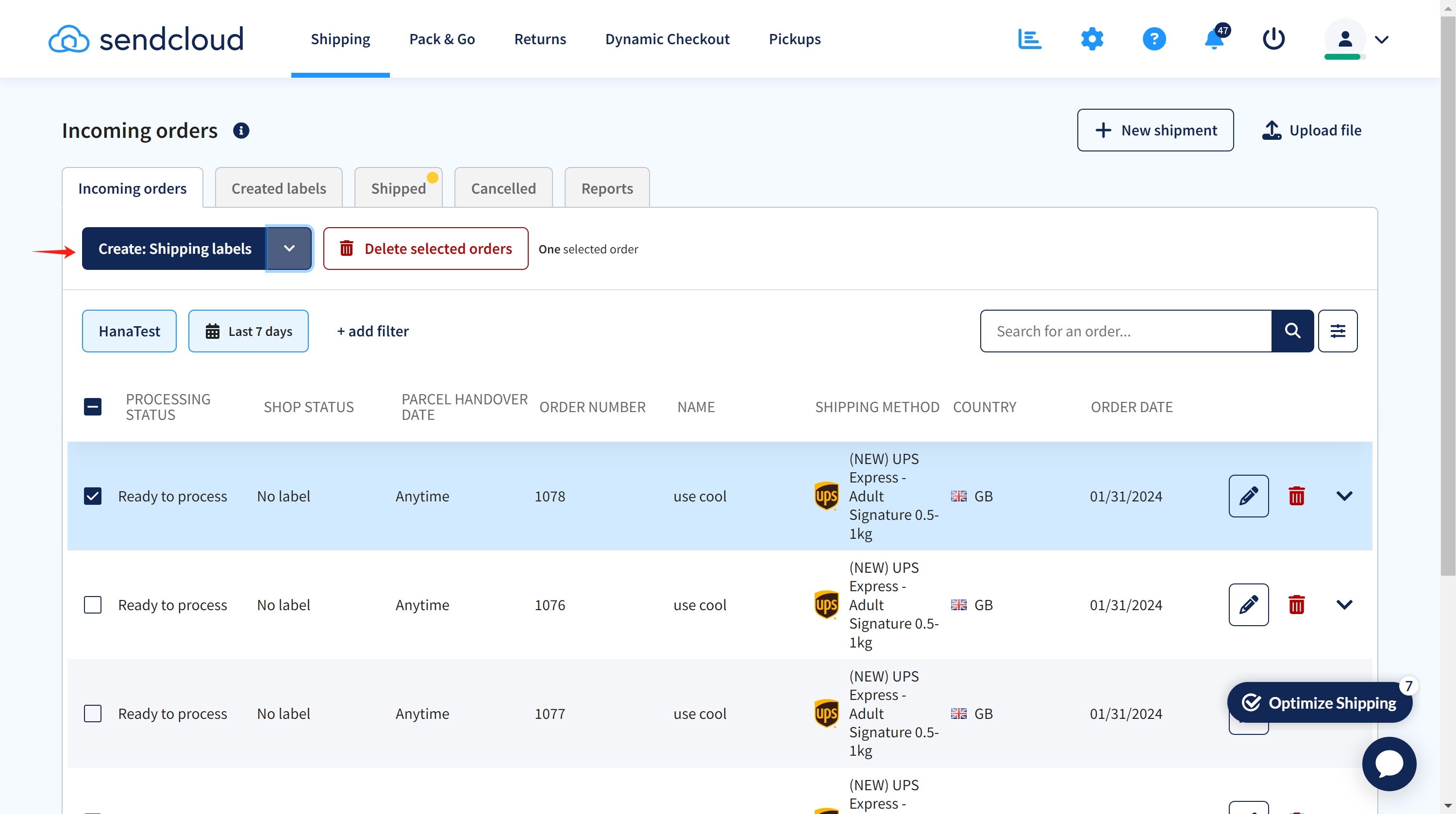
3.在Sendcloud后台执行物流发货。
 用户
用户
4.当用户收到商品需要退货,打开商家在SendCloud 生成的退货链接。例如我的退货链接 (opens new window)
5.打开退货链接页面后。需要准备两个参数:Postal code、Order number。填写这个两个参数。单击Start按钮。
 6.选择您需要退货的商品

7.选择您的退货原因

8.选择您需要的退款方式

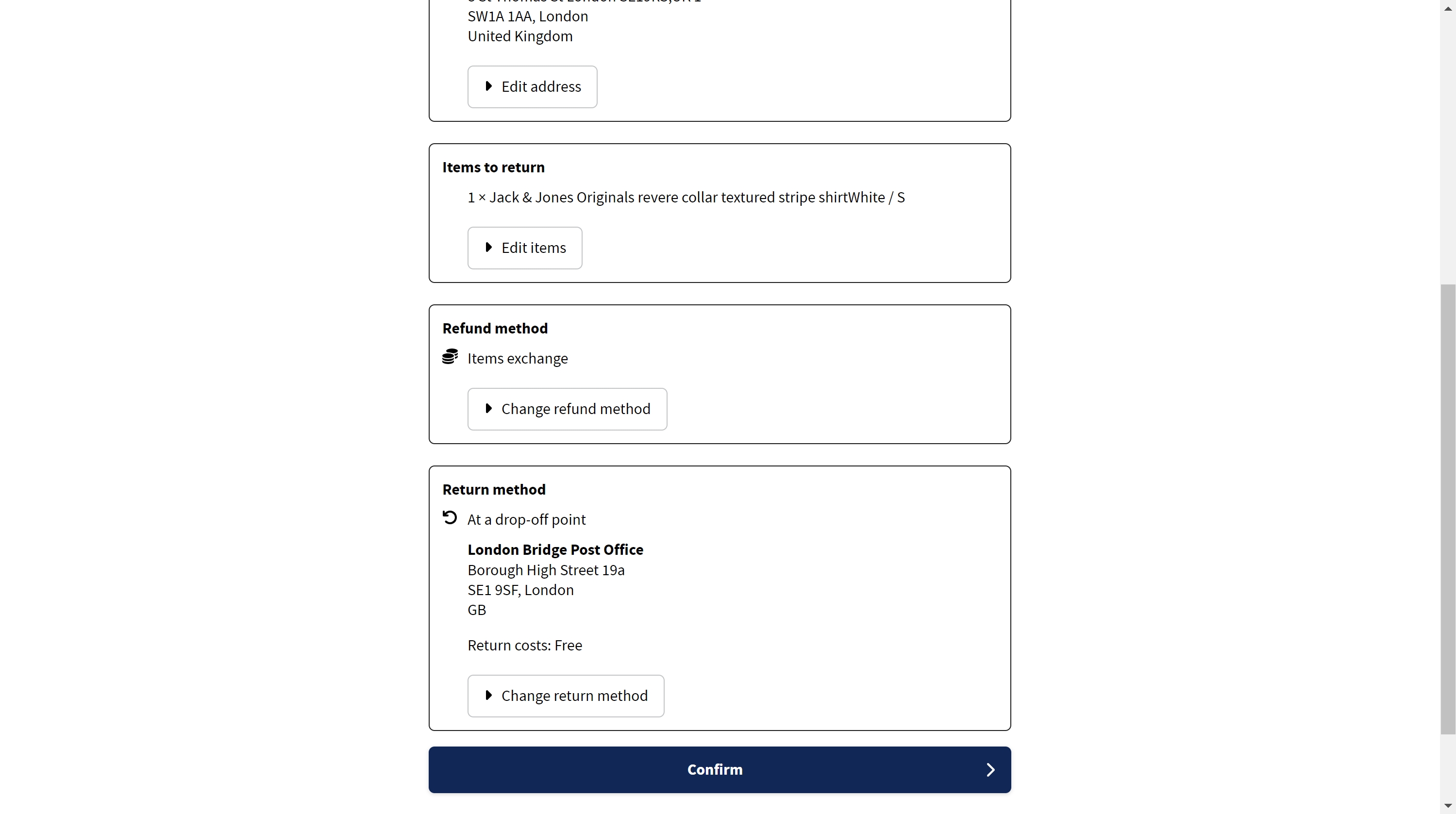
9.确认您的退货信息
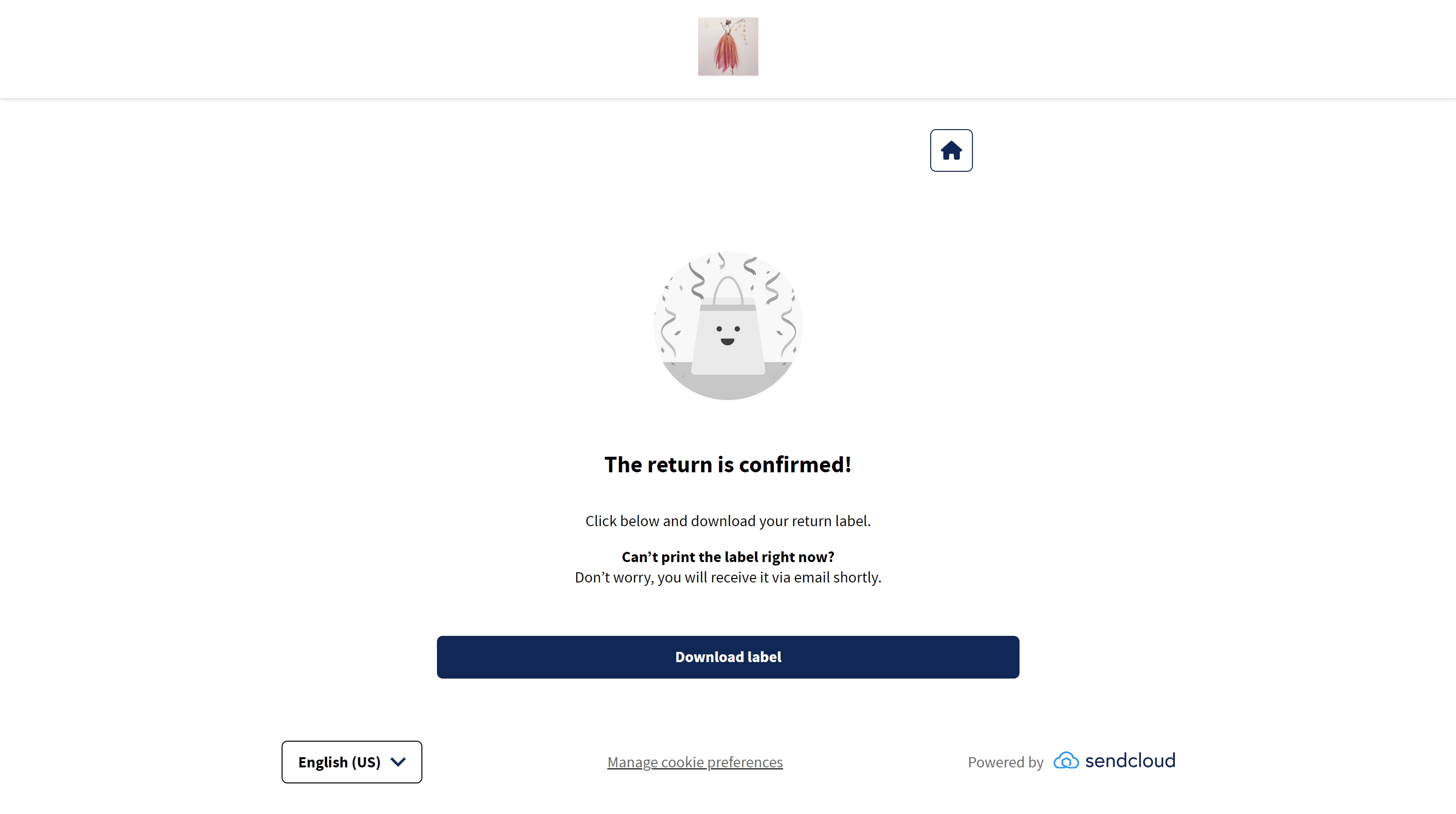
10.完成退货
# 商家
11.商家可进入shopline独立站商家后台查看订单状态。该订单会自动标记为退货状态。此时已完成退货。
